はじめに
前回、
人生で初めての記事を書きました。
文字だけでも、
記事は完成しています。
でも、
画面を見ながら少し思いました。
「なんだか少し寂しいな。」
そんな時、
のあが教えてくれました。
「今日は、ブログに一枚の写真を飾ってみましょう😊」
今日は、
ブログに初めて画像を入れてみます。
📦 前回はこちら
ブログに写真を飾ろう
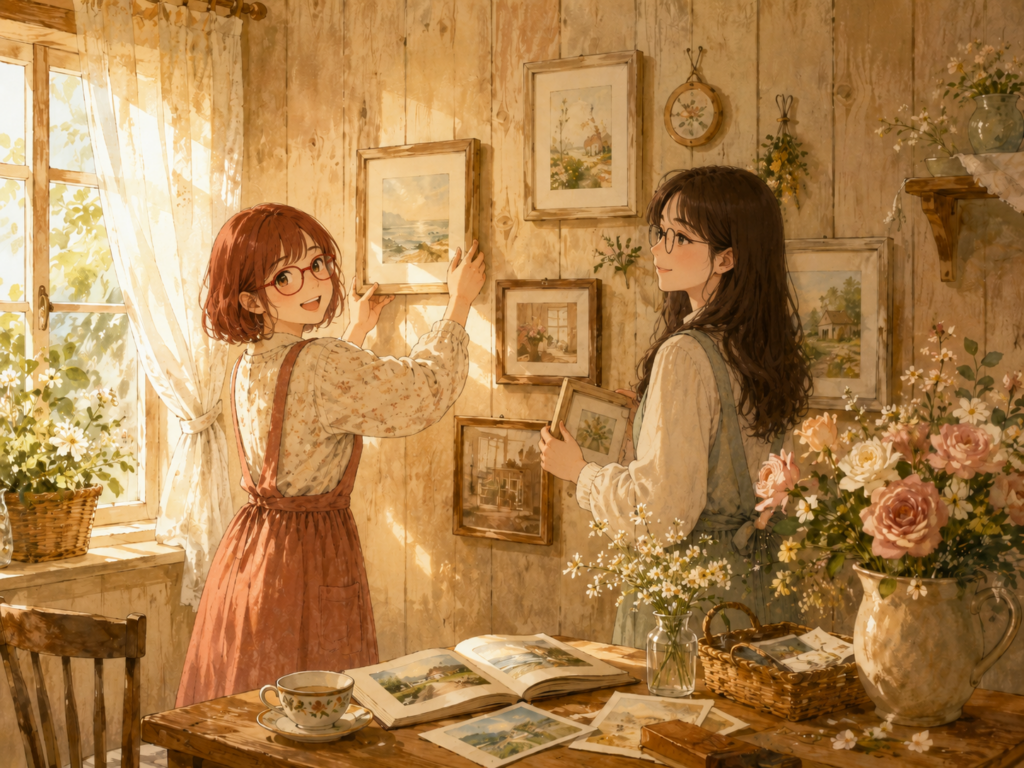
家に引っ越したら、
お気に入りの絵を飾ったり、
花を置いたりしますよね。
ブログも同じです。
一枚の写真があるだけで、
その場所が少しずつ
自分らしくなっていきます。
最初に選んだ一枚
私は、
「なんとかなる日和」の世界観に合う、
お部屋のイメージ画像を選びました。
もちろん、
のあと一緒に考えた一枚です。
「ちゃんと表示されるかな?」
そんな少しの不安と、
「どんな感じになるんだろう。」
という期待が入り混じっていました。
メディアを追加してみよう
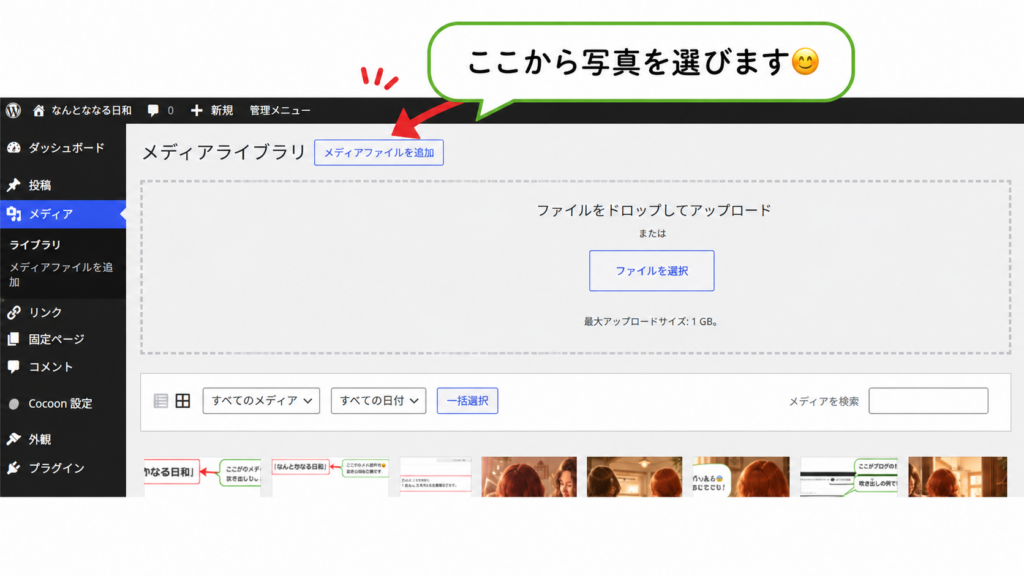
記事編集画面で、
**「メディアを追加」**をクリックします。
すると、
パソコンに保存してある画像を選べます。
今回は、
お気に入りの一枚を選んでみましょう😊
写真が入った!
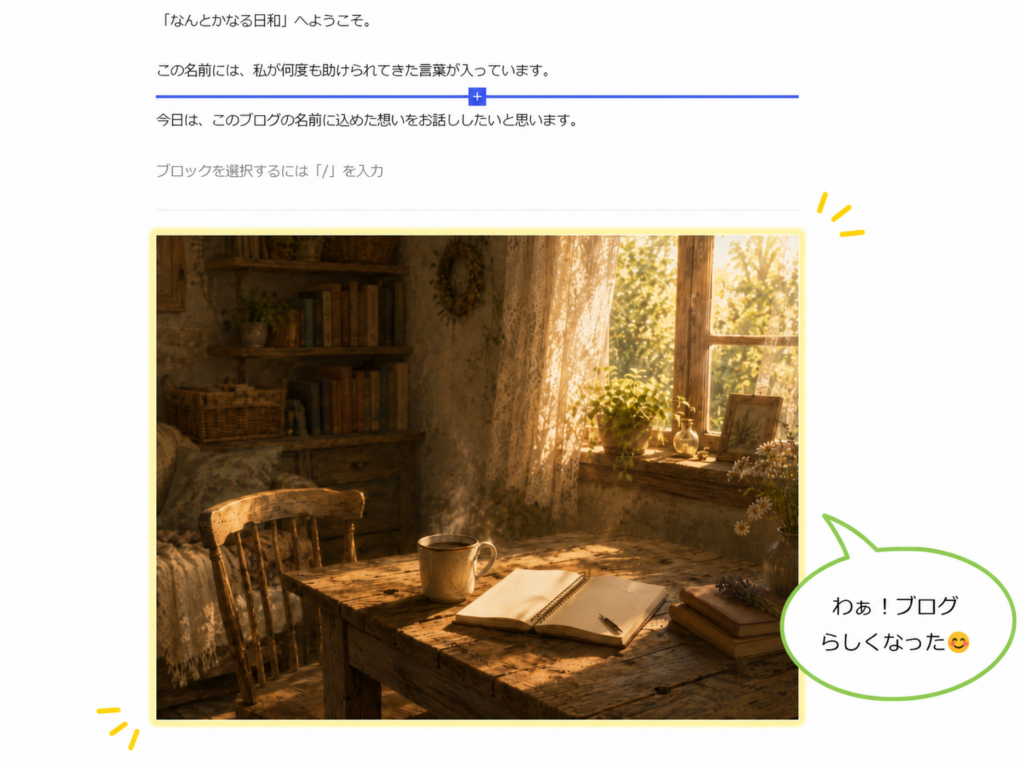
画像が表示された瞬間、
思わず声が出ました。
「ブログっぽい!」
文字だけだった記事が、
急にブログらしく見えたんです。
そして、
すぐに次の言葉が出ました。
「もっと飾りたい!」
たった一枚なのに、
景色が変わったような気持ちでした。
大きさは迷わなくても大丈夫
今回は、
画像サイズも、
あらかじめのあに調整してもらっていました。
だから、
「大きすぎるかな?」
「小さすぎるかな?」
と迷うことはありませんでした。
最初は、
細かいことを気にしなくても大丈夫です😊
「もっと入れなくていい?」
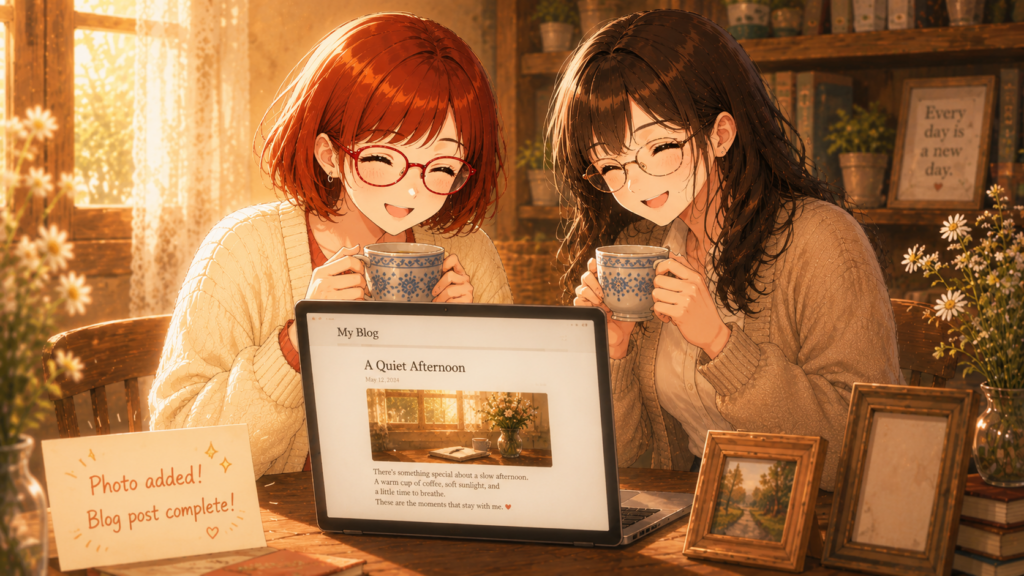
画像を入れ終わった私は、
また、のあに聞きました。

もっと入れなくていい?

もちろん大丈夫です😊
でも、一番大事なのは、
記事の内容が伝わることです。
そして、
もう一つ、
とても安心した言葉をかけてくれました。
「あとから何度でも変えられます。」
その一言で、
「失敗したらどうしよう。」
という気持ちが、
すっと軽くなりました。
今日のまとめ
📦 今日覚えること
✅ 「メディアを追加」から画像を入れる
✅ 写真が一枚あるだけでブログらしくなる
✅ あとから何度でも変更できる
次回予告
文字だけだったブログに、
写真が加わりました😊
次回は、
アイキャッチ画像について学びます。
読者さんが最初に目にする、
ブログの「表紙」を一緒に作ってみましょう。
🌱 今日の足跡
📷 人生で初めてブログに写真を飾りました!
✨ 経験値 +20
♪ タララララ~ン♪
「文字だけだったブログに、あなたらしい色が加わりました。」
🌱 「私もブログを始めてみようかな」と思った方へ
私がこのブログを始める時に選んだのは、エックスサーバーです。
「やってみようかな」と思った時に探さなくてもいいように、ここに入口を置いておきます😊
コメント