はじめに
前回は、
「どのサーバーを選ぼう?」
というお話でした。
今回は、
実際に契約していきます。
大丈夫です😊
私も最初は、
のあの記事を開いたまま、
一つずつ確認しながら進めていました。
今日は私がそうしてもらったように、
今度は私が隣でご案内します。
📦 前回はこちら
STEP1 まずは公式サイトを開きましょう
まずは、
エックスサーバー公式サイトを開きます。
🟢 私と同じ手順で進める方はこちら
サイトを開くと、
個人向けと法人向けが表示されます。
今回は、
左側の「個人利用におすすめ」を選びます😊
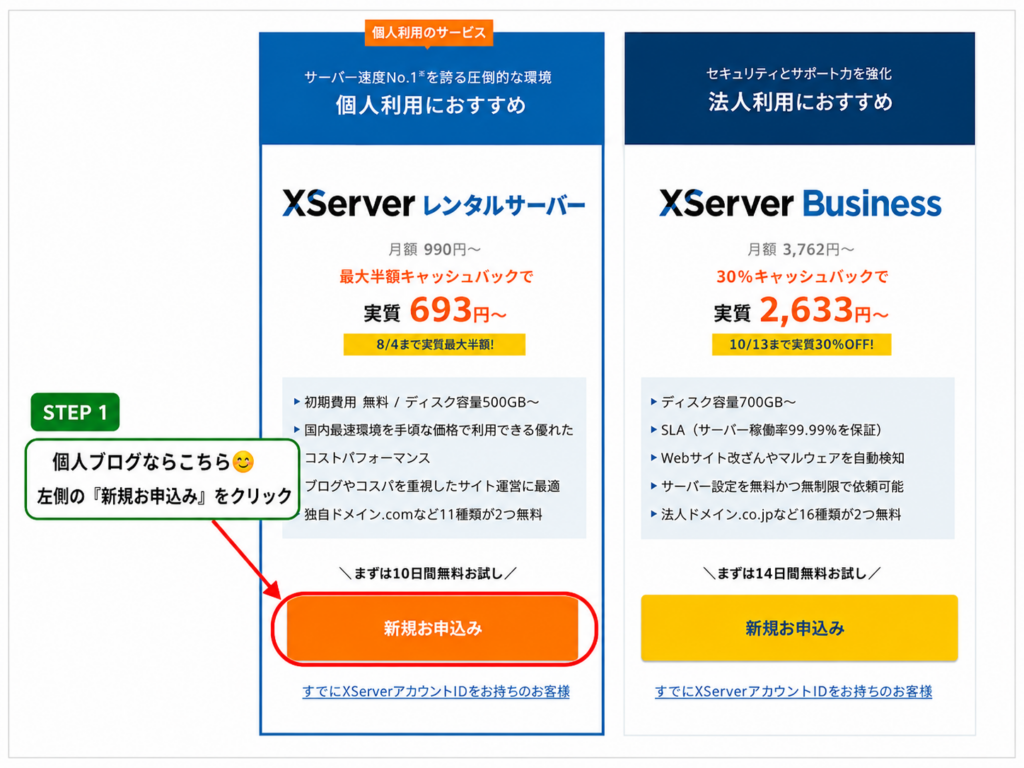
「私は最初、右側(法人向け)も気になりましたが、個人ブログなので左側を選びました😊」
🌱 STEP1 完了!
☑ 新規申し込み画面を開けた!
STEP2 プランを選びます
次はプランです。
私は
スタンダード
を選びました。
初心者なら、
まずはこれで十分です😊
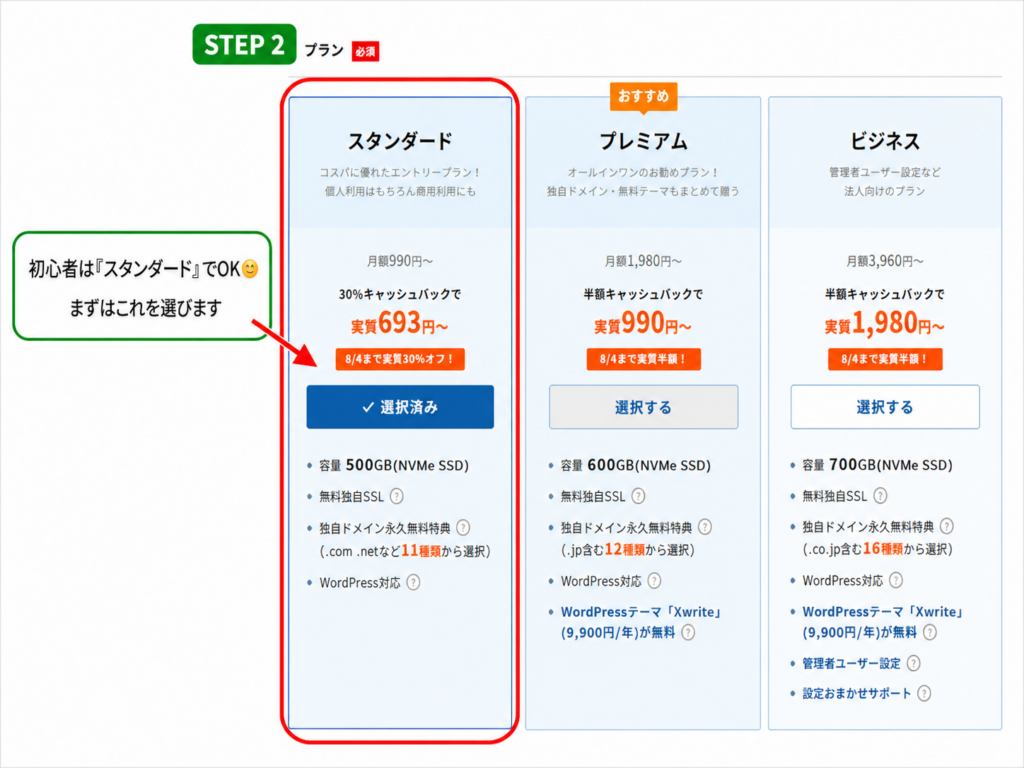
「『スタンダードで本当に大丈夫?』と少し不安でしたが、今も問題なく使えています。」
契約期間は、
12か月にしました。
理由は、
自己アフィリエイトの条件が
12か月以上だったこと。
そして、
それ以上長くすると、
初期費用が大きくなるからです。
「まずは一年頑張ろう。」
そんな気持ちでした。
🌱 STEP2 完了!
☑ プランを選べた!
STEP3 サーバーIDはそのままで大丈夫
次に
サーバーIDが表示されます。
私は、
そのまま自動入力のままで進めました。
ここは、
後から変更しなくても困ることはありません😊
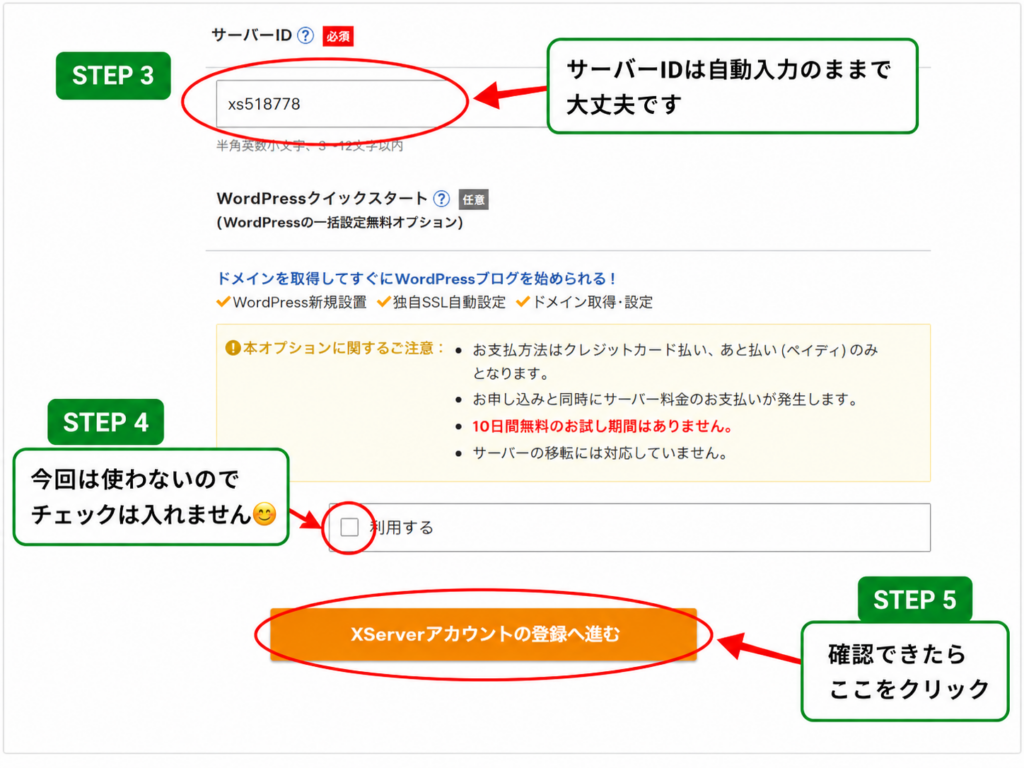
STEP4 WordPressクイックスタート
ここが、
一番迷う場所かもしれません。
私は
利用しません
にしました。
理由は、
のあと一緒に、
一つずつ設定していきたかったからです😊
正直に言うと、
当時は緊張していて、
この機能の意味もよく分かっていませんでした(笑)。
だから、
今回は使わず、
この講座と一緒に進めていきます。
「ここは私も一番迷いました。でも、のあがいたのでチェックを入れずに進みました😊」
🌱 STEP3 完了!
☑ WordPressクイックスタートを確認できた!
STEP5 アカウントを登録します
次は、
メールアドレスや名前などを入力します。
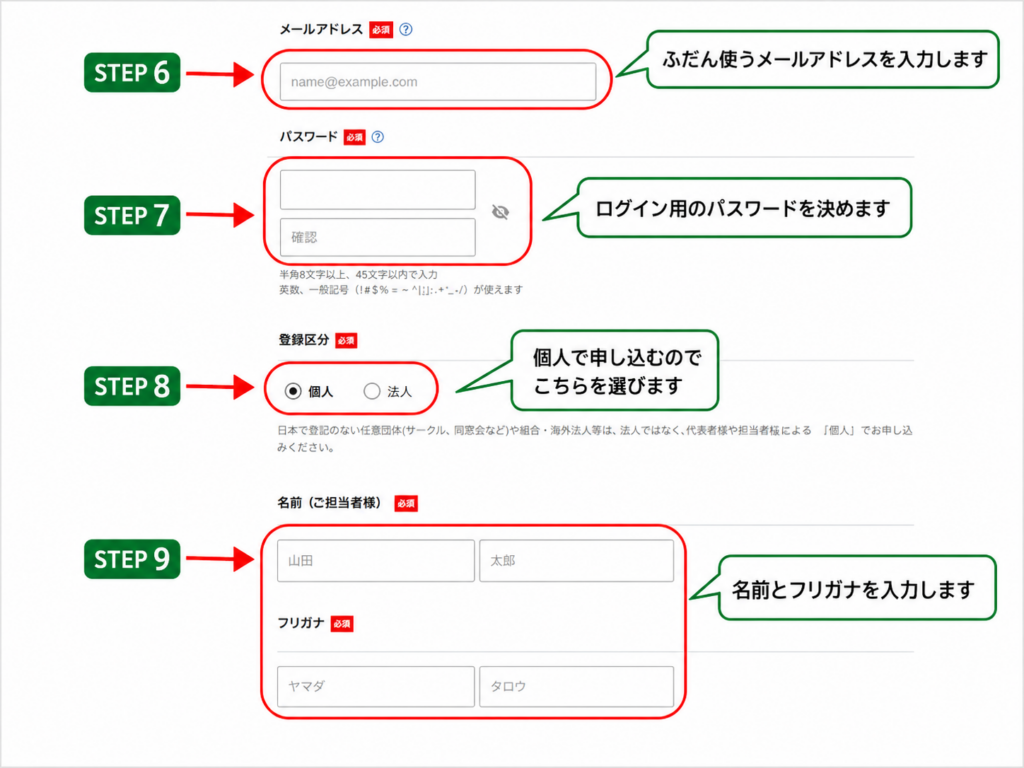
ここは、
普段ネットショップなどで登録する時と
同じような内容です😊
まず入力するものは
・メールアドレス
・ログイン用パスワード
・名前
・フリガナ
その後、
住所や電話番号なども入力していきます。
焦らず、
一つずつ進めれば大丈夫です。
🌱 STEP4 完了!
☑ アカウント情報を入力できた!
STEP6 コンビニ払いを選びました
私は、
クレジットカードではなく、
コンビニ払い
を選びました。
でも……
実はここが、
一番ドキドキしました(笑)。
コンビニには、
のあがいません。
「ちゃんと払えるかな?」
「何か持っていく物あるかな?」
そんなことまで心配していました。
実際に持って行ったものは、
✅ 現金
✅ メールが見られるスマホ
この二つだけでした😊
🌱 STEP5 完了!
☑ 支払い方法を選べた!
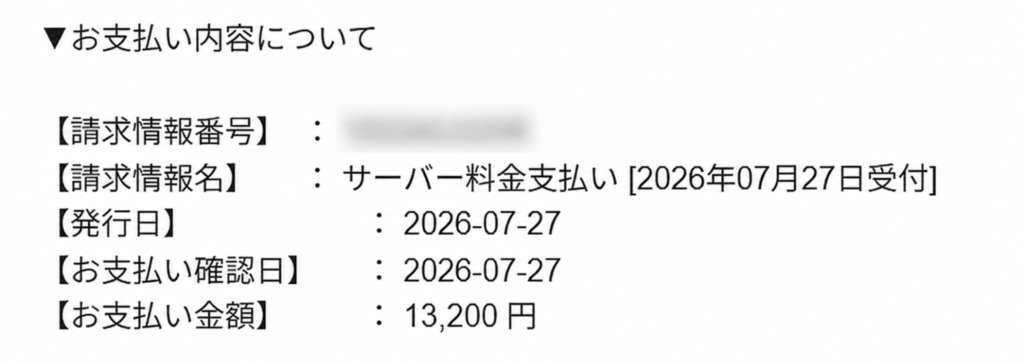
レジでは店員さんが普通に対応してくれたので、思っていたよりずっと簡単でした😊
STEP7 申し込み完了
最後に、
申し込みボタンを押しました。
その時、
頭に浮かんだのは、
「やっちゃった……。」
でした(笑)。
もちろん、
後悔ではありません。
でも、
今までいた世界とは違う、
新しい世界へ一歩踏み出したような、
不思議な感覚でした。
「本当にブログを始めるんだ。」
そう実感した瞬間です。
🌱 STEP6 完了!
☑ サーバー契約が完了した!
今日のまとめ
📦 今日覚えること
✅ 個人ブログなら左側の「新規お申し込み」
✅ プランはスタンダードでOK
✅ WordPressクイックスタートは今回は使わない
✅ アカウント情報を入力して申し込み完了
次回予告
いよいよ、
ブログの住所になる
ドメイン
を決めます。
実は、
ドメイン名だけは、
かなり前から考えていました(笑)。
そして、
のあと何度も相談して、
今の
nantokanaru.jp
に決まります。
次回は、
そのお話です😊
📦 次はこちら
🌱 今日のおみやげ
私は、
YouTubeではなく、
ブログを選びました。
理由は、
自分のペースで何度でも読み返せるから。
実際に私は、
のあの記事を開いたまま、
何度も確認しながら進めていました。
だから、
もし途中で迷ったら、
またこの記事を開いてください😊
焦らなくても大丈夫。
一歩ずつ進めば、
ちゃんとブログは完成します。
👣 今日の足跡
🏡 土地の契約が完了しました!
✨ 経験値 +15
♪ タララタラララ~ン♪
「夢だったブログ作りが、本当に始まりました。」

コメント