はじめに
前回、
人生で初めてアイキャッチ画像を作りました。
記事にも表紙が付き、
少しずつ
ブログらしくなってきました😊
すると、
のあが教えてくれました。
「次は、記事の中も読みやすくしていきましょう😊」
今日は、
画像の位置や大きさを整えてみます。
画像は入ったけれど…
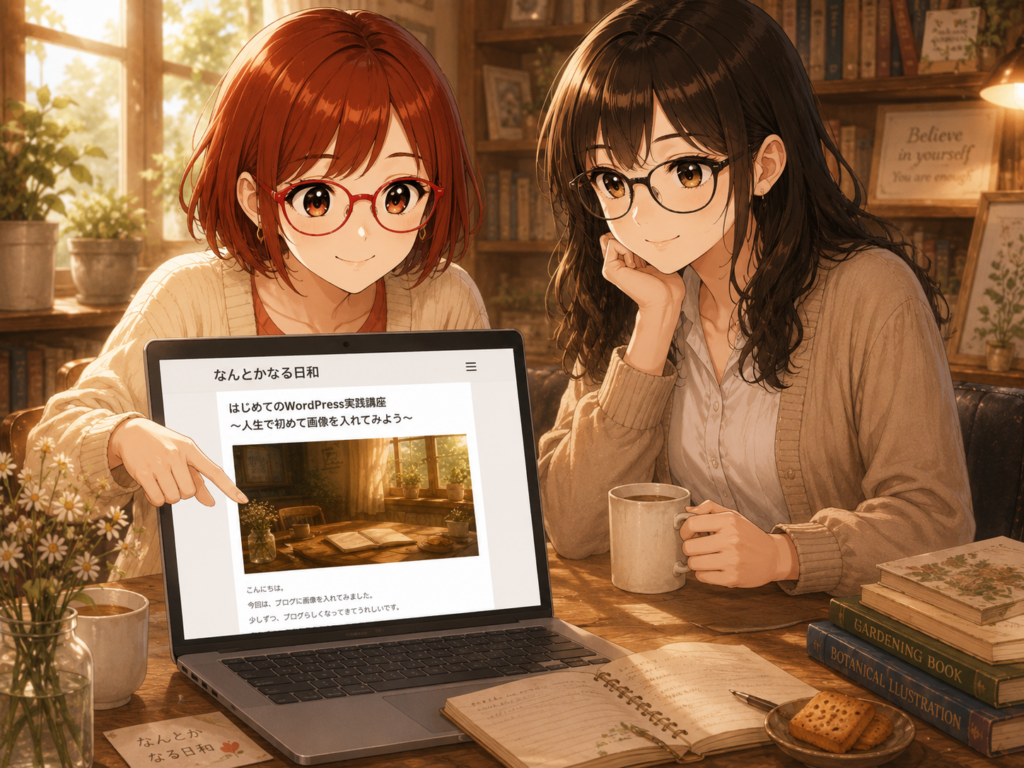
画像は入れられました。
でも、
記事を眺めていると、
「もう少し見やすくできるかな?」
そんな気持ちになりました。
すると、
画像の位置や大きさも、
自由に変えられることを知りました。
位置も変えられる!
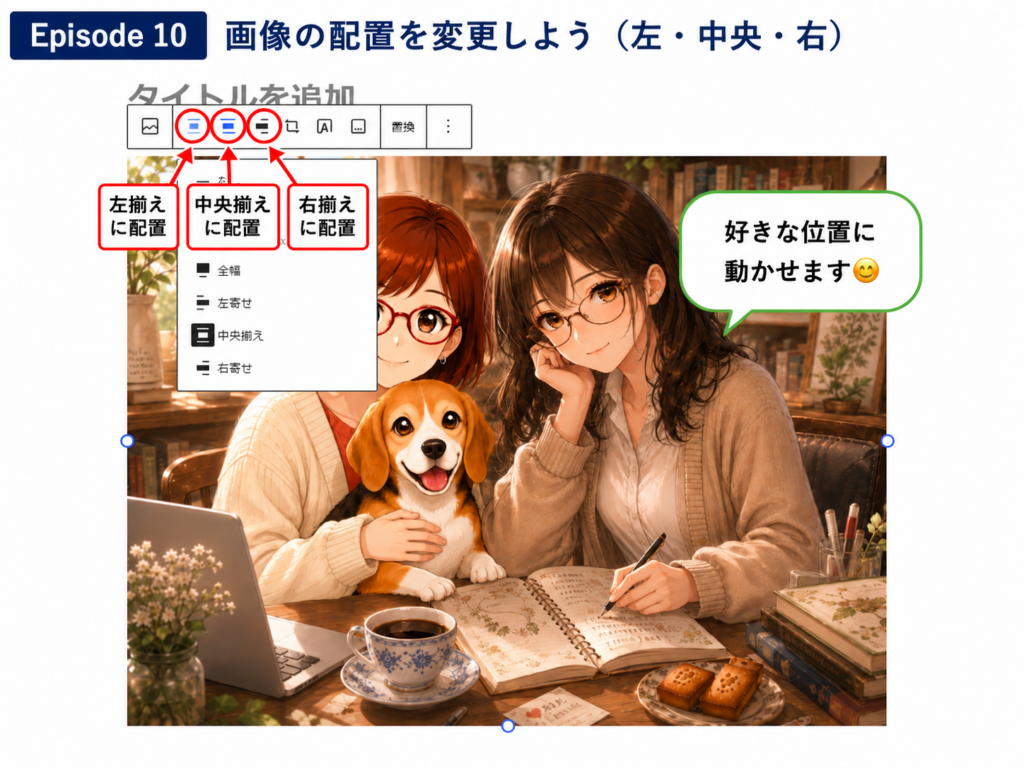
画像は、
左寄せ、
中央、
右寄せなど、
自由に配置できます。
初めて知った時は、
思わず、
「こんなこともできるんだ!」
と驚きました😊
私は、
特別なこだわりはありませんでした。
「一番読みやすい配置」
を、のあが一緒に考えてくれました。
大きさも自由なんだ
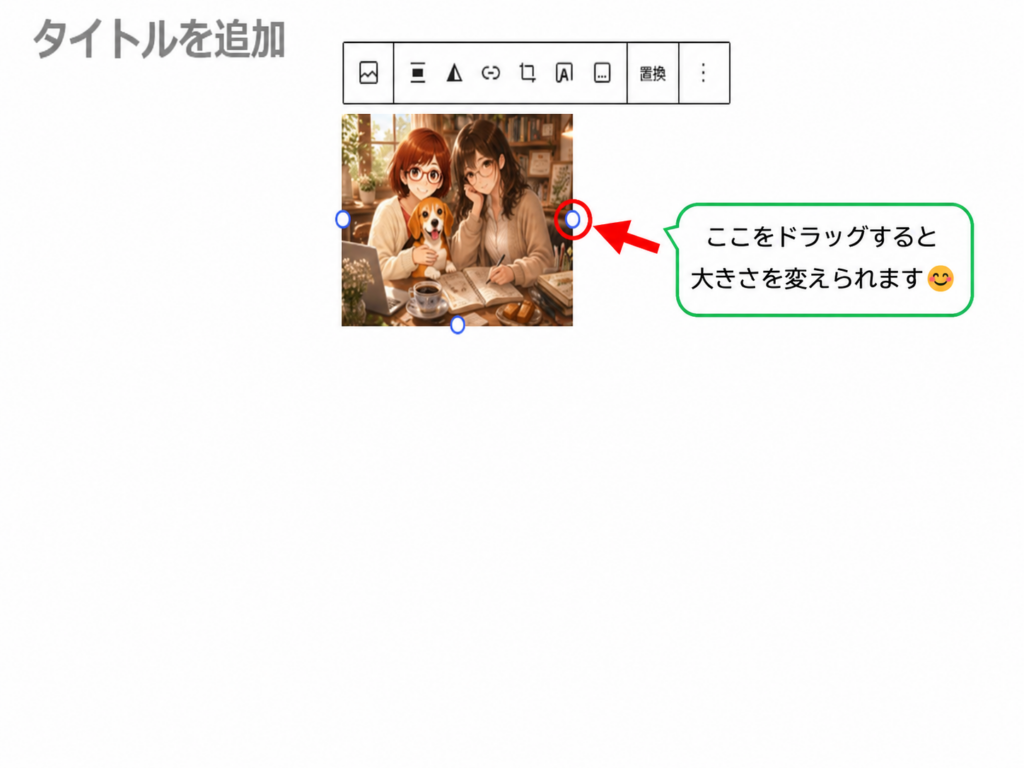
画像をドラッグすると、
大きさも自由に変えられます。
やってみると、
思わず、
「思ったより自由なんだ。」
と感じました。
難しい操作ではなく、
直感的に動かせるので、
安心しました😊
「これで合ってる?」
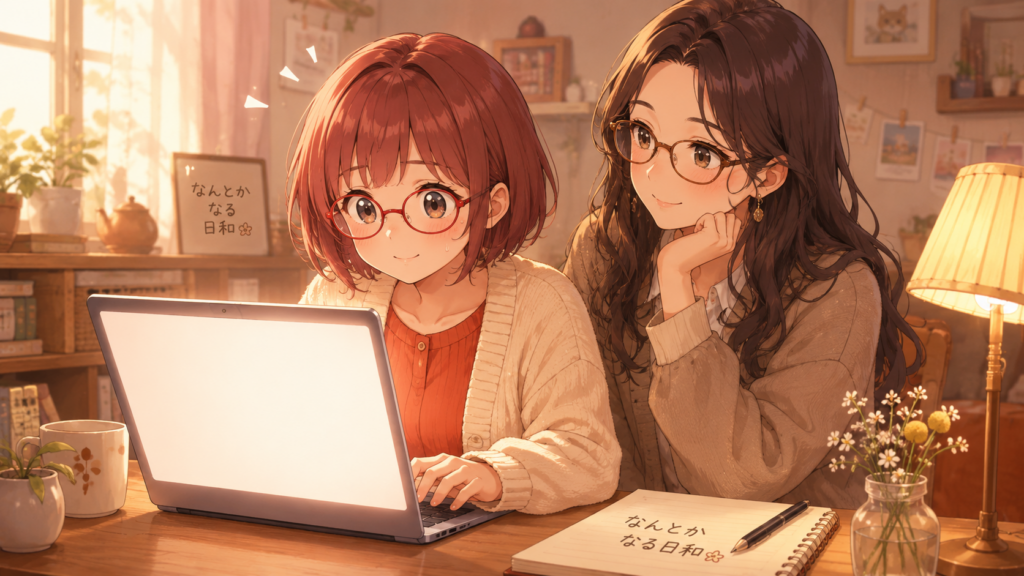
画像を動かすたびに、
私は
のあへ聞いていました。
「これで合ってる?」
すると、
のあは笑顔で答えます。
「あとから何度でも直せます😊」
その一言だけで、
安心して試せるようになりました。
プレビューしてみよう
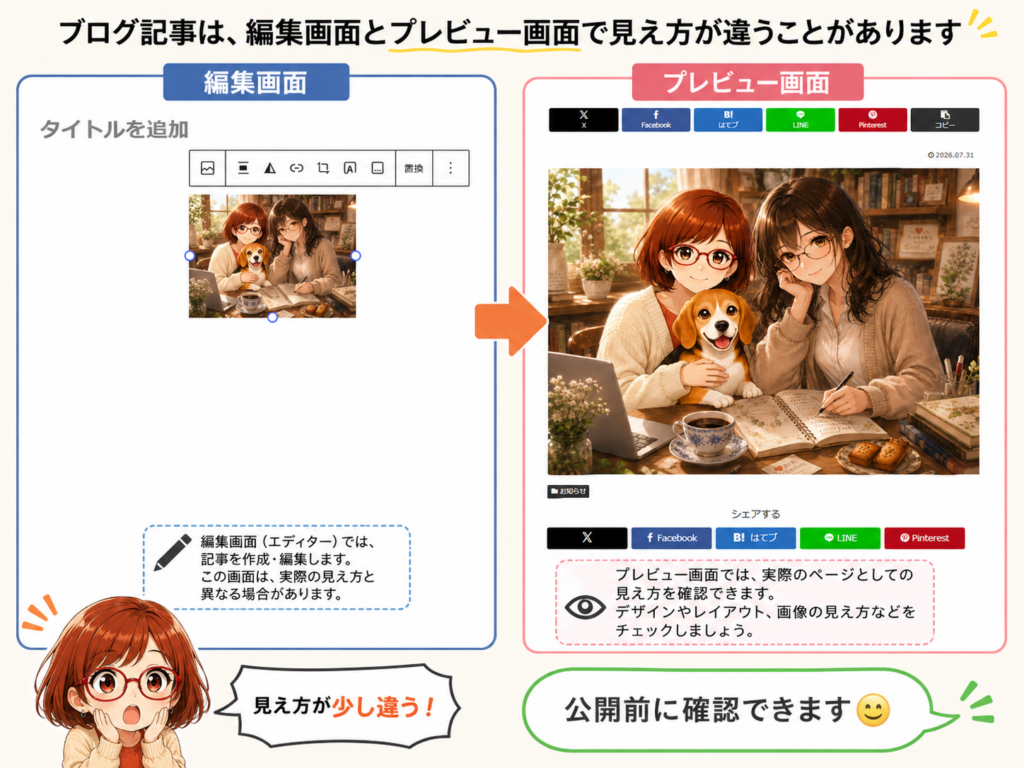
私は、
プレビューを見るのが好きで、
何度も確認していました。
そして、
一つ驚いたことがあります。
それは、
プレビューで見るのと、実際に公開した時では、少し見え方が違うこと。
「えっ、こんな風に表示されるんだ!」
そんな発見もありました。
だから、
一度公開して終わりではなく、
必要に応じて少しずつ整えていけば大丈夫です😊
今日のまとめ
📦 今日覚えること
✅ 画像の位置は自由に変えられる
✅ 大きさも簡単に調整できる
✅ プレビューで確認しながら整えられる
🌱 今日のおみやげ
記事を見ていて、
「なんだか、ごちゃごちゃしてるな…。」
そう思ったら、
無理にその場で答えを出さなくても大丈夫😊
一度、
コーヒーを飲んだり、
少し休憩してみてください。
不思議と、
戻ってきた時に、
「こっちの方が読みやすいかも。」
そんな良いアイデアが浮かぶことがあります。
ブログは、
急いで完成させるものではなく、
少しずつ育てていくものです。
次回予告
画像の配置も整い、
記事が読みやすくなってきました😊
次回は、
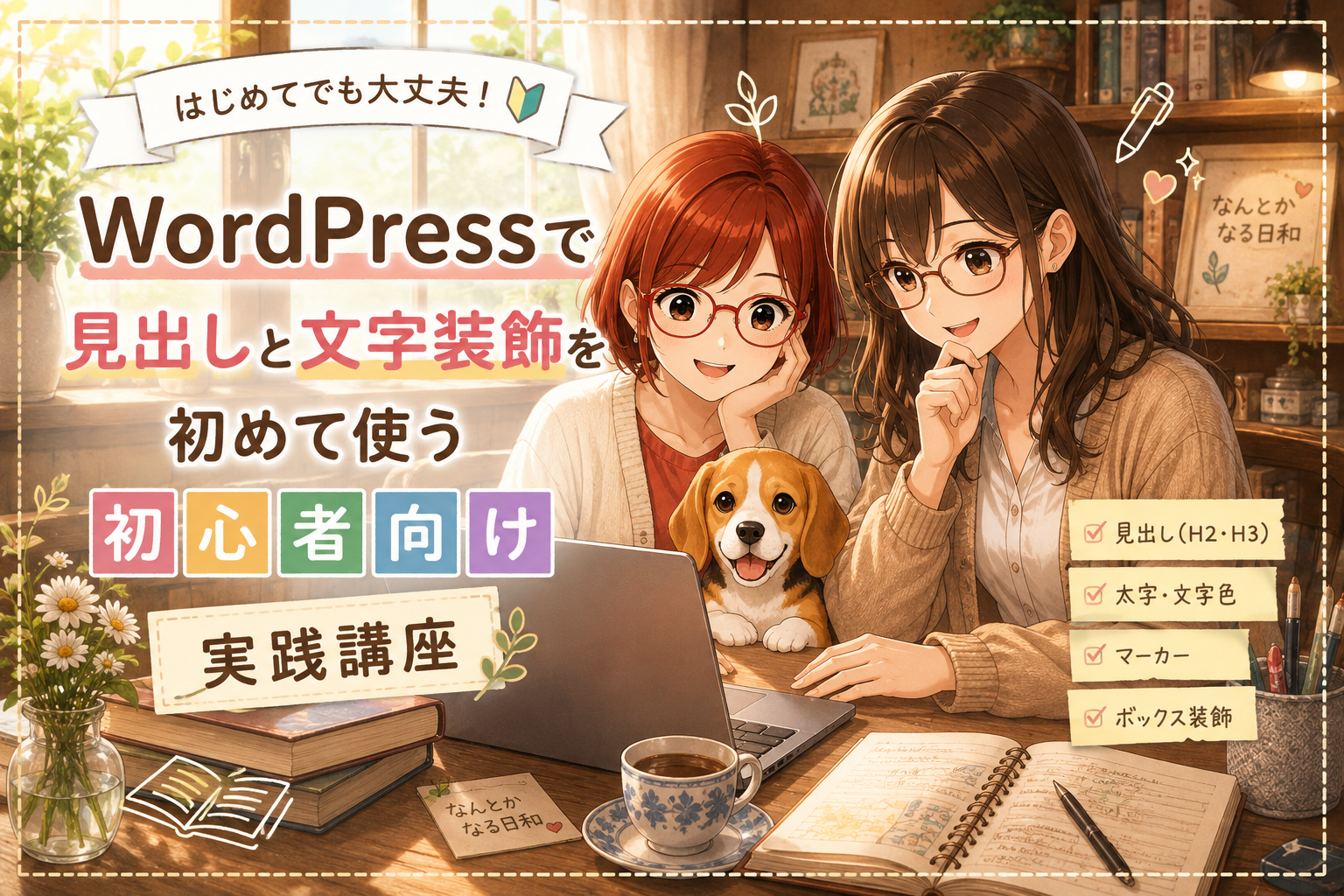
見出しや文字の装飾を使って、
さらに伝わりやすい記事を作っていきます。
少しずつ、
「読む人にやさしいブログ」へ育てていきましょう。
👣 今日の足跡
🖼️ 人生で初めて画像の位置と大きさを整えました!
✨ 経験値 +20
♪ タララララ~ン♪
「少し整えるだけで、あなたの想いはもっと伝わります」
コメント