
はじめに
前回、
カテゴリーを使って、
ブログの中に少しずつ「部屋」を作りました。
「ITの部屋」
「WordPress初心者講座」
「めろの部屋」
これから記事が増えれば、
もっとたくさんの部屋ができていくと思います。
でも、
部屋を作っているうちに、
今度はこんなことを考えるようになりました。

この部屋から、あっちの部屋にも行けたらいいのに。
そこで今回使うのが、
内部リンクです😊
内部リンクって何?
「内部リンク」という言葉については、
私は以前少し習ったことがあったので、
記事と記事をつなぐもの
ということは知っていました。
たとえば、
今読んでいる記事の途中から、
自分のブログにある別の記事へ移動できる。
第12話でカテゴリーを「部屋」に例えましたが、
内部リンクは「廊下」……
というより、
私の感覚では、
「どこでもドア」
に近いです(笑)。
今いる記事から、
気になった別の記事へ、
ひょいっと移動できる。
そんなイメージです😊

自分のブログの中にある記事同士をつなぐので、
内部リンクと呼ばれます。
別の会社や別の人のサイトへつなぐものは、外部リンクと呼ばれます。
「じゃあ、いっぱい入れた方がいいの?」
内部リンクの意味を知った時、
最初に思ったのはこれでした。

いろいろ見てもらえる機会が増えるなら、どんどん入れた方がいいのかな?
だって、
せっかく書いた記事です。
できれば、
一つだけではなく、
他の記事も読んでもらいたい。
でも、
今考えると、
内部リンクにはもう一つ大切な役割があると思っています。
それは、
私の
「この記事も見てもらいたい」
だけではなく、
読者さんの
「これ、もう少し見てみたい」
にも応えること。
「見てもらいたい」と「もっと見たい」の両方を叶える。
それが内部リンクなのかな、と思っています。
SEOのためでもあり、
読者さんのためでもあります。
初めてつないだ2つの記事
私が最初に内部リンクでつないだのは、
「ブログをはじめるきっかけ」の記事
ブログを始めようと思った理由|一人では諦めた夢に、もう一度挑戦した日と、
「ブログの名前の由来」の記事でした。
「なんとかなる日和」という名前が生まれた日|ブログ名に込めた想い
考えてみれば、
この2つはちゃんとつながっています。
「どうしてブログを始めたの?」
と読んでくれた人が、
次に、
「ところで、なんで『なんとかなる日和』っていう名前なの?」
と思うかもしれない。
だったら、
そこに「どこでもドア」を置いておけばいい😊
内部リンクを実際に入れてみよう
では、
実際に記事と記事をつないでみます😊
操作は思っていたよりシンプルでした。
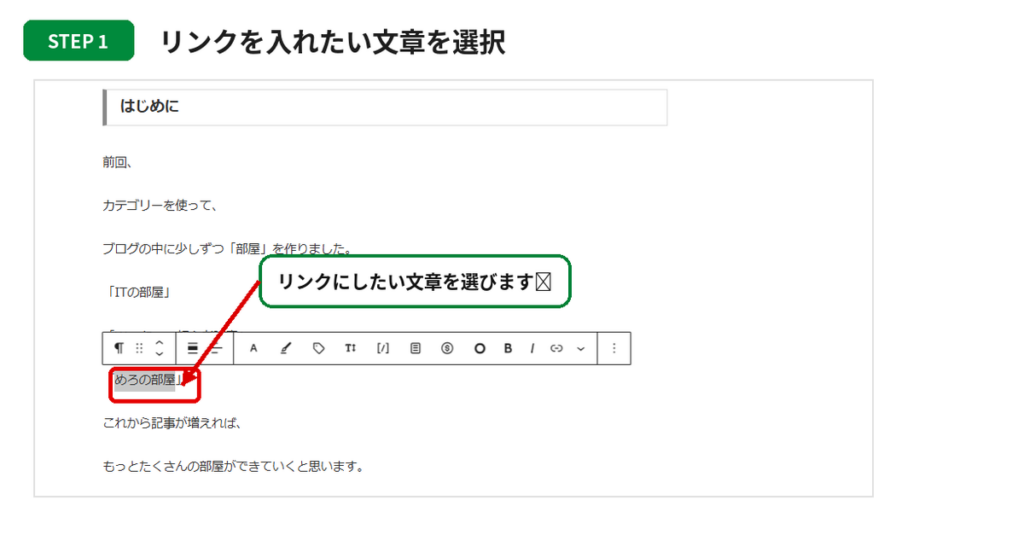
STEP1 リンクを入れたい文章を選ぶ
まずは、
別の記事へつなげたい文章を選びます。
今回は、
「めろの部屋」
という文字から、めろの記事へつないでみます。
「この言葉を見て、めろのことをもう少し知りたいと思ってくれる人がいるかもしれない。」
そんな場所に、
小さな入口を作るイメージです😊
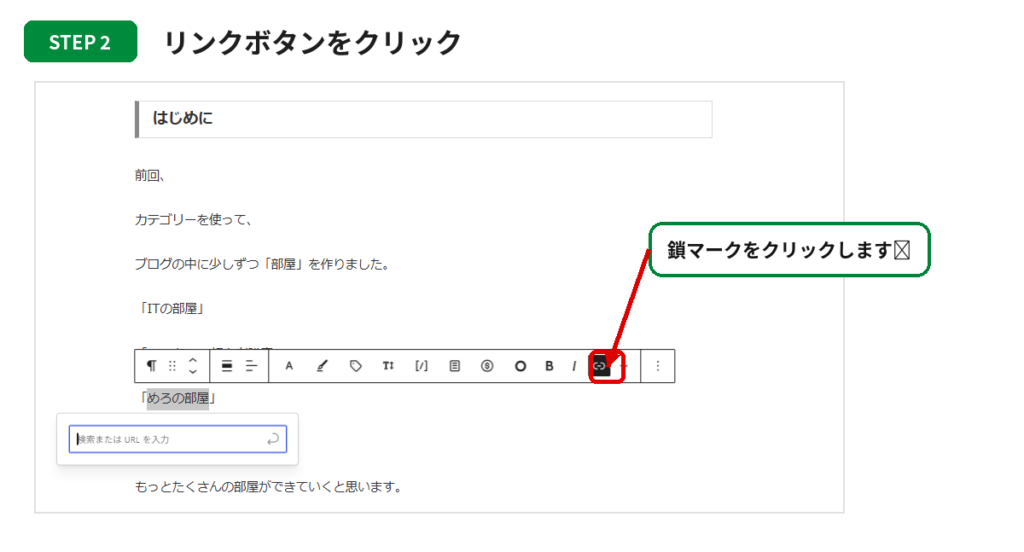
STEP2 リンクボタンをクリック
文章を選んだら、
ツールバーにある鎖のようなリンクマークをクリックします。
すると、
リンク先を探すための欄が表示されました。
ここまでは、
「文章を選ぶ」
「リンクマークを押す」
それだけです。
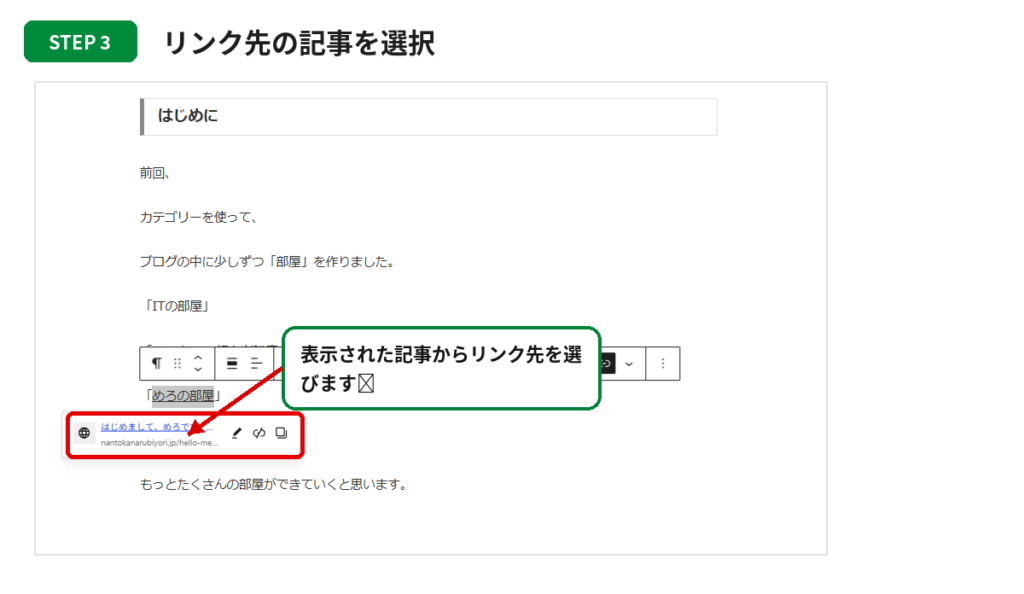
STEP3 つなぎたい記事を選ぶ
次に、
つなぎたい記事を探します。
今回は、
「めろの部屋」から、
めろの記事へ。
表示された記事の中から、
つなぎたい記事を選びます。
私はこの操作、
以前少し知っていたこともありますが、
けっこう好きです(笑)。
自分の記事と自分の記事を、
「ここにつなごう」
と選んでいく。
なんだか、
自分でブログの中に道を作っているみたいです😊
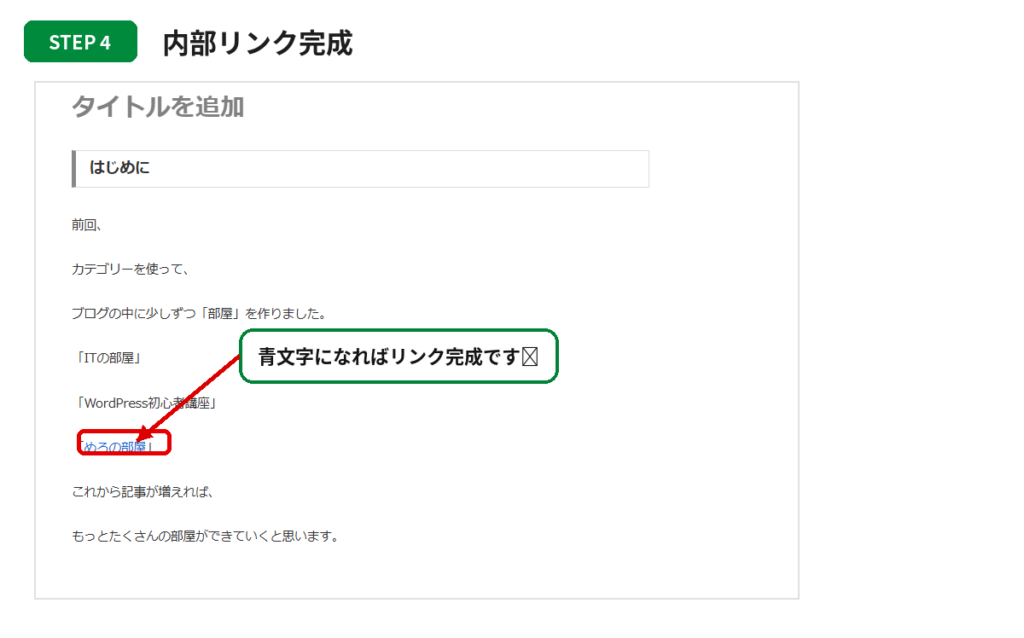
STEP4 内部リンク完成!
設定が終わると、
選んだ文字が青くなりました。
これで、
内部リンクの完成です✨
でも私は、
ここで終わりません。
実際にリンクをクリックして、
ちゃんと目的の記事へ飛べるか確認します。
ポチッ。
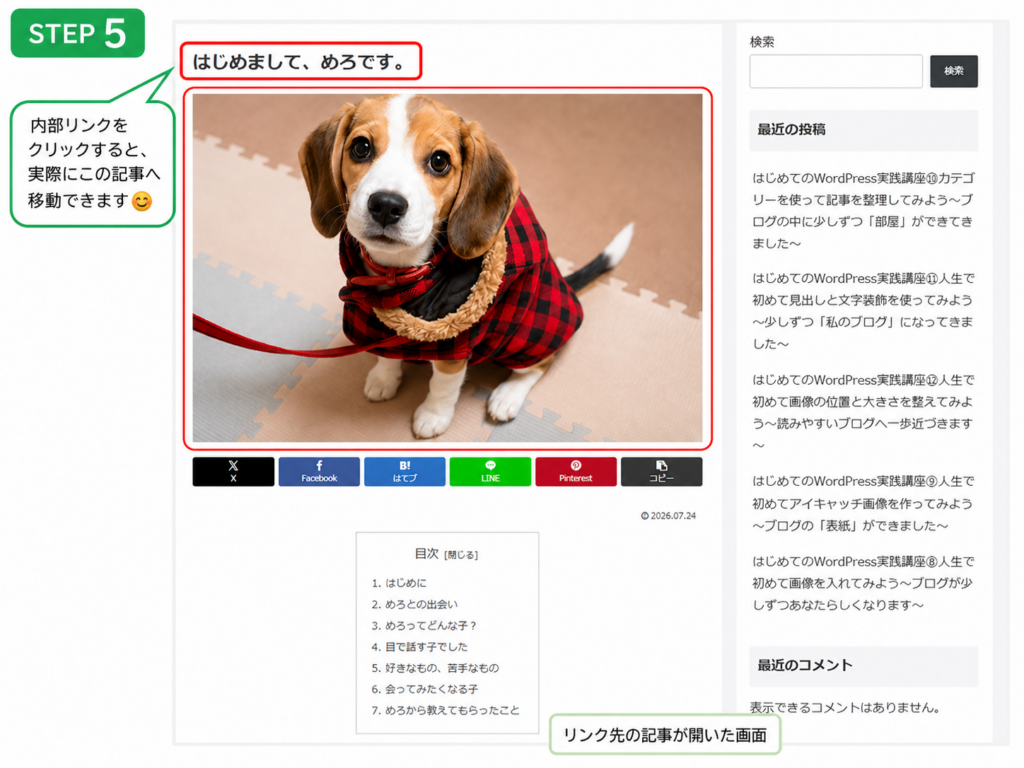
飛べた!
ちゃんと自分の別の記事が開くと、
やっぱり嬉しい(笑)。
いつか「網の目」のようにつなげたい
今の「なんとかなる日和」は、
まだ一本の線のようにつながっているところが多いです。
でも、
これから記事が増えていったら、
私はそれを、
ぐちゃぐちゃにならないように、網の目のようにつなげてみたい
と思っています。
たとえば、
ITの記事を書いている途中で、
めろがチラッと登場したとします。
初めて来てくれた読者さんなら、
「この子は誰?」
と思うかもしれません。
そんな時、
そこからめろの記事へ、
ひょいっ。
そして、
また元の記事へ戻ってくる。
カテゴリーが違っても、
話の中でつながったところに、
小さな「どこでもドア」を置いておく。
そんなブログにできたら、
楽しそうです😊
「こちらをクリック」じゃなくてもいいのかも
そして今、
もう一つ考えていることがあります。
内部リンクを、
ただ、
「関連記事はこちら」
と置くだけではなく、
読者さんが自然に「ちょっと覗いてみようかな」と思える見せ方にしたい。
押しつけるのではなく、
気になる扉が、
そっとそこに置いてある感じ。
文章なのか、
デザインなのか、
これからいろいろ試してみたいと思っています。
リンクは多すぎない方がいい?
これは、
読む人によって違うと思います。
ちなみに私は、
何か気になることを見つけると、
すぐ飛んで調べて、また戻ってくるタイプです(笑)。
だから、
「これ何だろう?」
と思ったところに、
ちょいちょいリンクがあるのは、
むしろ助かります。
大事なのは、
たくさん置くことではなく、
「ここで、もう少し知りたいかも」
という場所に、
ちょうどよく扉を作っておくことなのかもしれません。
📦 今日覚えること
✅ 内部リンクは、自分の記事と記事をつなぐもの
✅ 「どこでもドア」のように別の記事へ移動できる
✅ SEOだけでなく、読者さんが次の記事を見つけるためにも役立つ
✅ 「見てもらいたい」と「もっと見たい」をつなげられる
✅ 設定したら、自分でクリックしてちゃんと飛べるか確認する
🌱 今日のおみやげ
もし、
初めて内部リンクを入れようとして、
「これ押したら変なところに飛ばない?」
と心配している人がいたら。
今の私なら、
こう言います。
「結構楽しいですよ😊」
一つつないで、
クリックしてみてください。
ちゃんと自分の記事に飛べた時、
ちょっと嬉しくなると思います。
🌱 次回予告
今日は、内部リンクを使って、記事と記事の間に小さな「どこでもドア」を作りました😊
少しずつ、ブログの中を自由に行き来できるようになってきました。
でも、記事が増えてくると、もう一つ気になるものがあります。
**「タグ」**です。
カテゴリーと似ているようで、ちょっと違う。
以前、のあにこう教えてもらいました。
📚 カテゴリーは「本棚」
🏷️ タグは「本につける付箋」
……なるほど。
分かったような、まだちょっと分からないような(笑)。
次回は、実際にタグをつけながら、
カテゴリーとタグは何が違うのか?
一緒に見ていきます😊
📦 次はこちら
タグを使って記事に「付箋」をつけてみよう
ブログという家の整理整頓、もう少し続きます🌱
👣 今日の足跡
🚪 記事と記事の間に「どこでもドア」ができました!
✨ 経験値 +20
♪ タララタラララ~ン♪
「ひとつひとつ書いてきた記事が、少しずつつながり始めました。」
🌱 「私もブログを始めてみようかな」と思った方へ
私がこのブログを始める時に選んだのは、エックスサーバーです。
「やってみようかな」と思った時に探さなくてもいいように、ここに入口を置いておきます😊


コメント