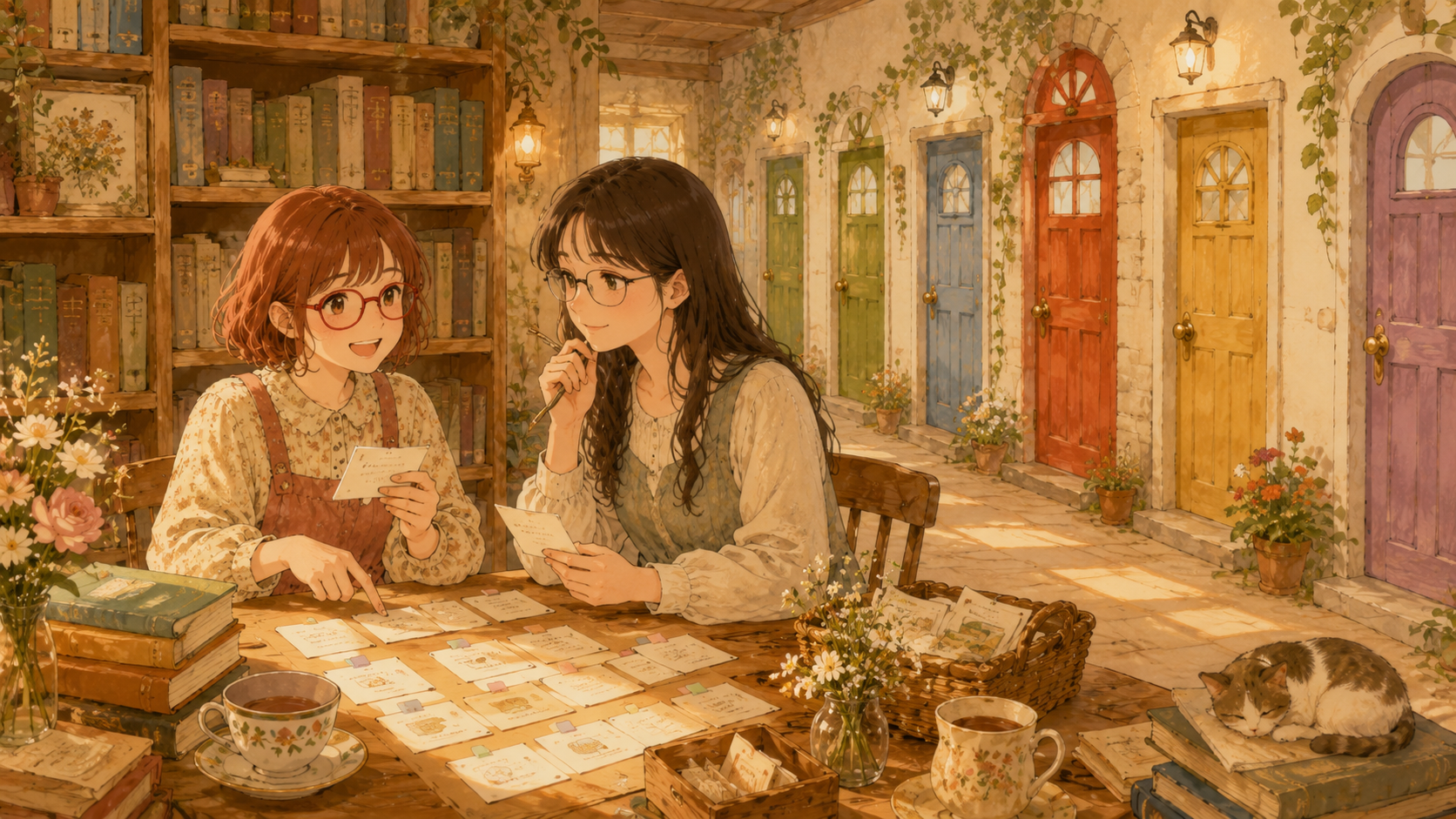
はじめに
気づけば、
記事が少しずつ増えてきました。
そして実は、
この記事で「なんとかなる日和」全体では20記事目になります😊
「……増えたなぁ。」
でも、
書くこと自体は最初から決めていました。
もし最初の記事を書いていた頃の私に、
「あなた、20記事書いてるよ。」
と教えたら、
きっとこう聞くと思います。
「何日かかった?」
「そんなに書けるの!?」
ではありません(笑)。
書きたいことは、
最初からたくさんありました。
問題は、
記事が増えてきたら、
どうやって整理するの?
今日は、
そんな時に使う「カテゴリー」のお話です。
カテゴリーって何?
「カテゴリー」という言葉を初めて見た時、
意味はなんとなく分かりました。
記事を種類ごとに分けるもの。
でも私、
ここで少し勘違いしていました。
記事がまだ一つしかなくても、
「最初からカテゴリーをきっちり決めなくちゃ!」
と思っていたんです。
まだ本が一冊しかないのに、
先に立派な本棚を作ろうとしていたようなものです(笑)。
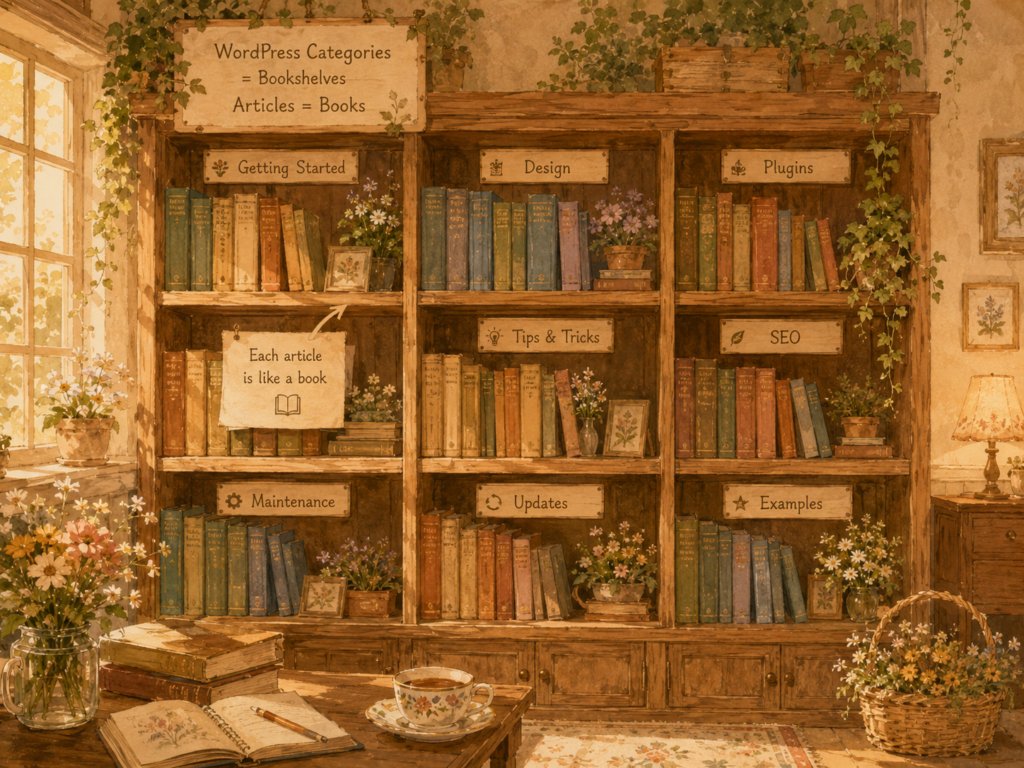
カテゴリーは「本棚」
この時、
のあに教えてもらった説明があります。
カテゴリーは本棚。
タグは、本の中につける付箋。
これは、とても分かりやすくて、
今でも覚えています。
たとえば、
「めろ」の記事なら、
めろの本棚へ。
「ブログ」の記事なら、
ブログの本棚へ。
記事が増えてきても、
本棚ごとに整理されていれば、
読みたい記事を探しやすくなります。
ところで、カテゴリーはどこにあるの?
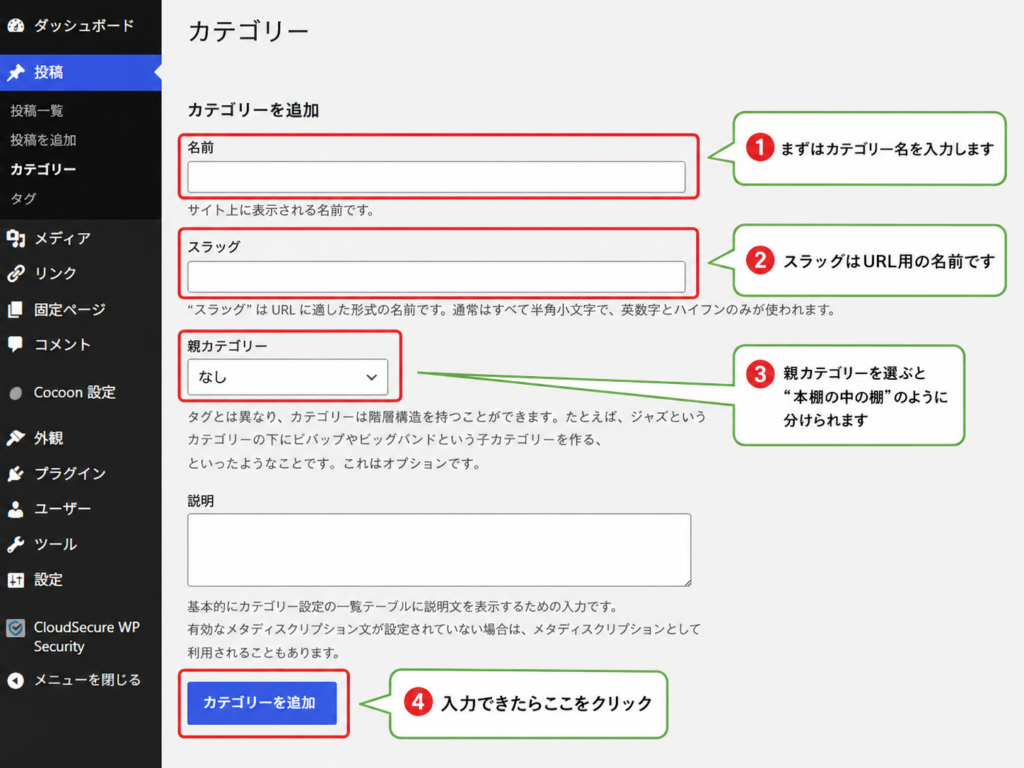
ここで、
WordPress初心者だった私は、
また少し混乱します。
「投稿」のところにも、
カテゴリーがあります。
記事を書く画面にも、
カテゴリーがあります。
「カテゴリーって、あっちにもこっちにもあるんだけど?」
……ちなみに。
これは、
今でもちょっと思っています><
でも、
記事を書く画面からでもカテゴリーを設定できる。
そこまでは分かりました。
今は、それで十分です(笑)。
最初に作ったカテゴリー
最初は、
ふわっと
「なんとかなる日和」
というカテゴリーを作りました。
でも今は、
「ブログについて」
のような名前にした方がいいかな?
と考えています。
一度決めたら終わりではないんです。
記事が増えれば、
カテゴリーも育てていけばいい。
親カテゴリーと子カテゴリーも作ってみました
記事を整理しているうちに、
もう一つ覚えたことがあります。
それが、
**「親カテゴリー」と「子カテゴリー」**です。
最初に聞いた時は、
「カテゴリーに親と子までいるの?」
と思いました(笑)。
でも、仕組みが分かると意外とシンプルでした。
今回私は、
**「IT」**を大きなカテゴリーにして、
その中に
「WordPress初心者講座」
を入れることにしました。
家で考えるなら、
🏠 ITという大きな部屋があって、その中にWordPress初心者講座のスペースがある。
本棚で考えるなら、
📚 ITという本棚の中に、WordPress初心者講座の棚がある。
そんなイメージです。
実際に親カテゴリーを設定してみます
まず、
WordPressの
「投稿」→「カテゴリー」
を開きます。
「WordPress初心者講座」のカテゴリー編集画面を開くと、
「親カテゴリー」
という項目がありました。
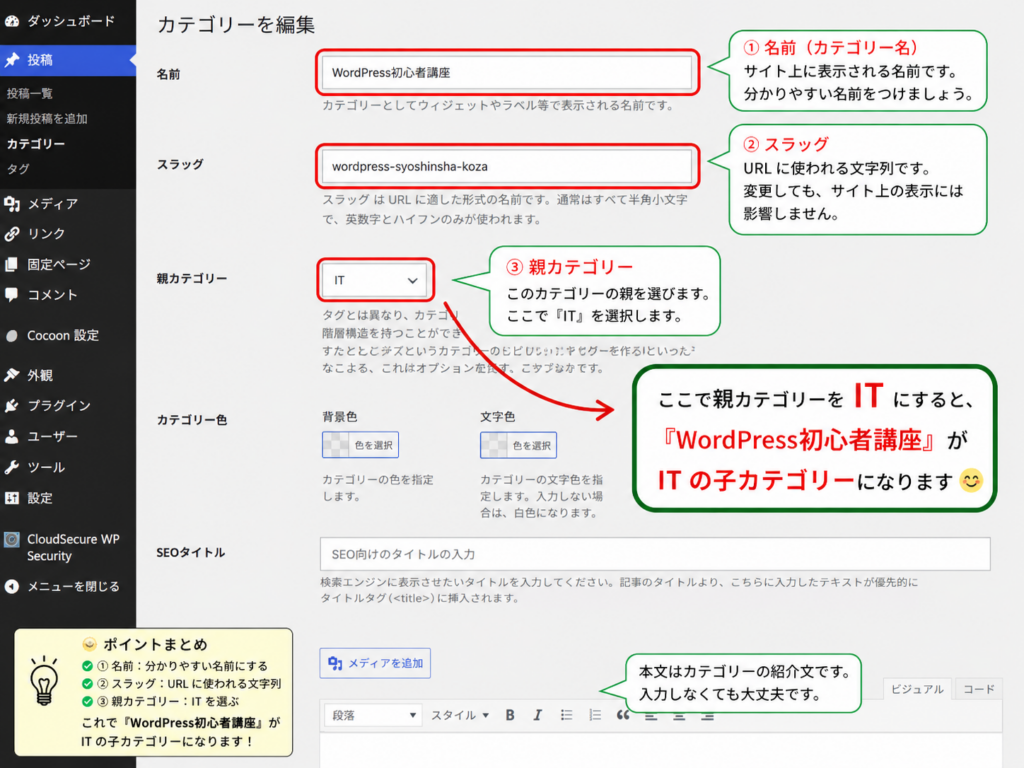
ここで、
親カテゴリーに
「IT」
を選びます。
「あ、ここで親を決めるんだ。」
これで、
親:IT
└ 子:WordPress初心者講座
という関係になります😊
本当に子カテゴリーになった?
設定したあと、
カテゴリー一覧に戻って確認してみました。
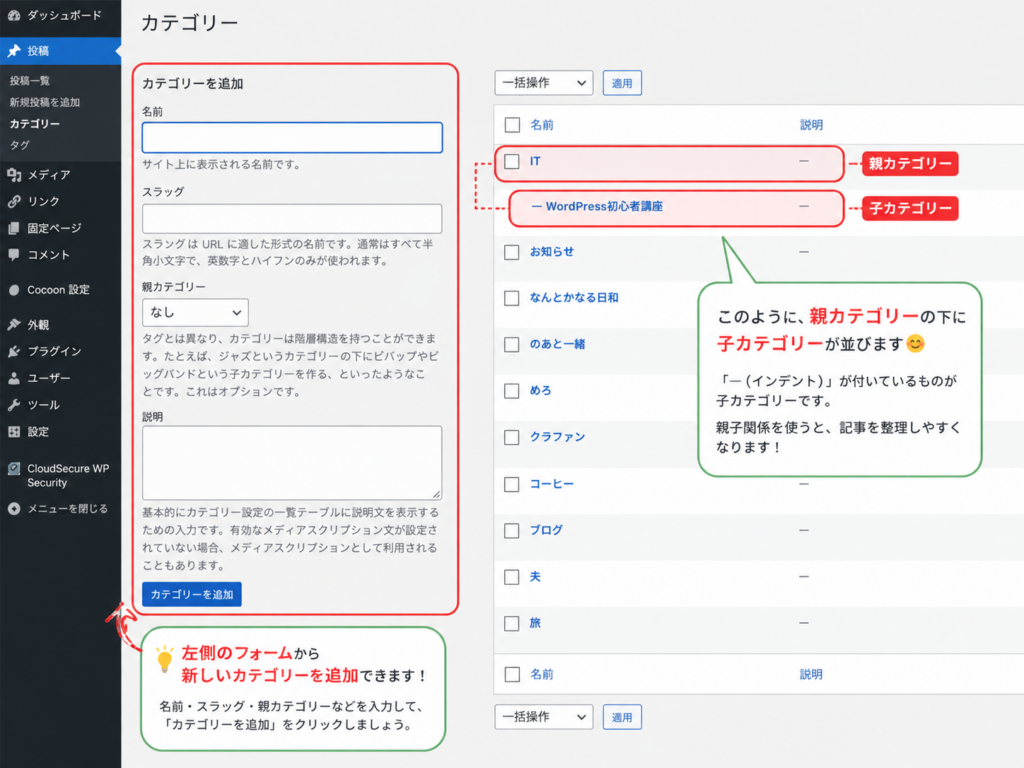
すると、
IT
の下に、
― WordPress初心者講座
と表示されています。
ちゃんと一段下がっています。
「おお、本当にITの中に入った!」
文字だけを見ると難しそうだった
「親カテゴリー」
「子カテゴリー」
ですが、
実際にやってみると、
大きな分類の中に、もう少し細かな分類を作る
ということでした。
記事を書く画面ではどう見える?
そして記事の編集画面を見てみると……
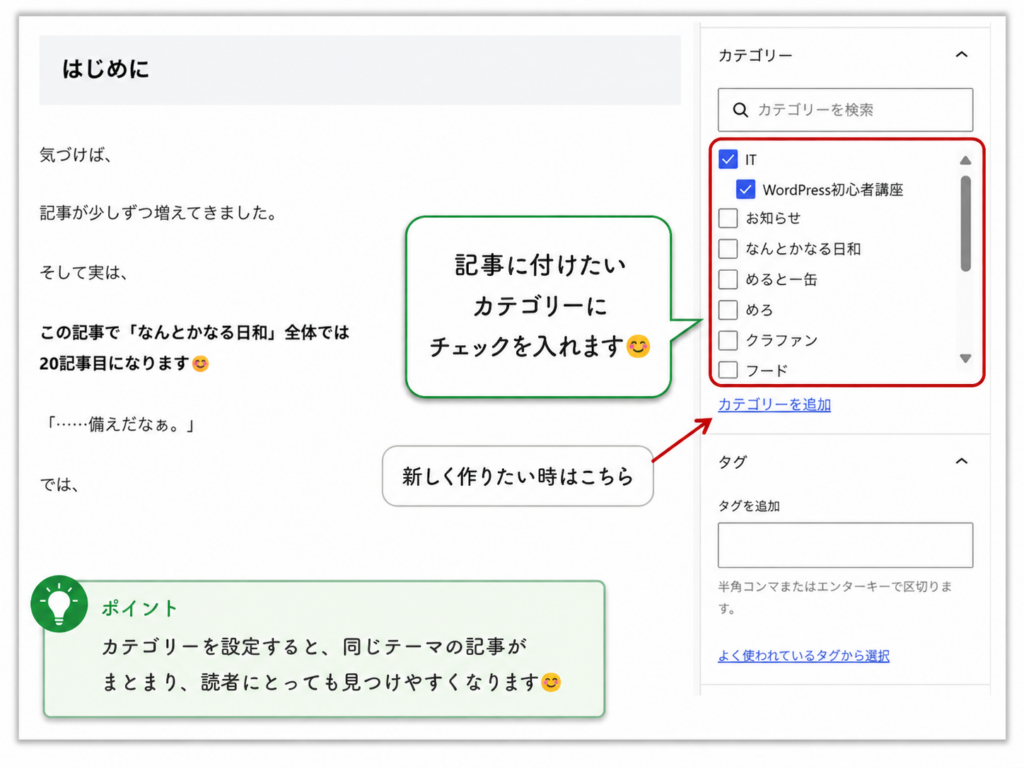
ここでも、
☑ IT
☑ WordPress初心者講座
と、
親子関係が分かるように表示されました。
今回のこの記事も、
「IT」→「WordPress初心者講座」
の中に入っています😊
自分が今まさに書いている
「はじめてのWordPress実践講座」が、
ちゃんと一つの場所に整理されていく。
記事が増えてきた今だからこそ、
この仕組みの便利さが少し分かった気がします。
最初からここまで考えなくても大丈夫
1記事目を書いていた頃の私は、カテゴリーまで最初から全部決めようとしていました。
でも今なら、あの頃の私にこう言えます。
「あとでいくらでも直せますよ😊」
最初は大きなカテゴリーだけでも大丈夫。
記事が増えて必要になった時に、親カテゴリーや子カテゴリーを使って整理していけばいい。
私も20記事まで増えた今、初めて整理してみました。
私のブログに作りたい「部屋」
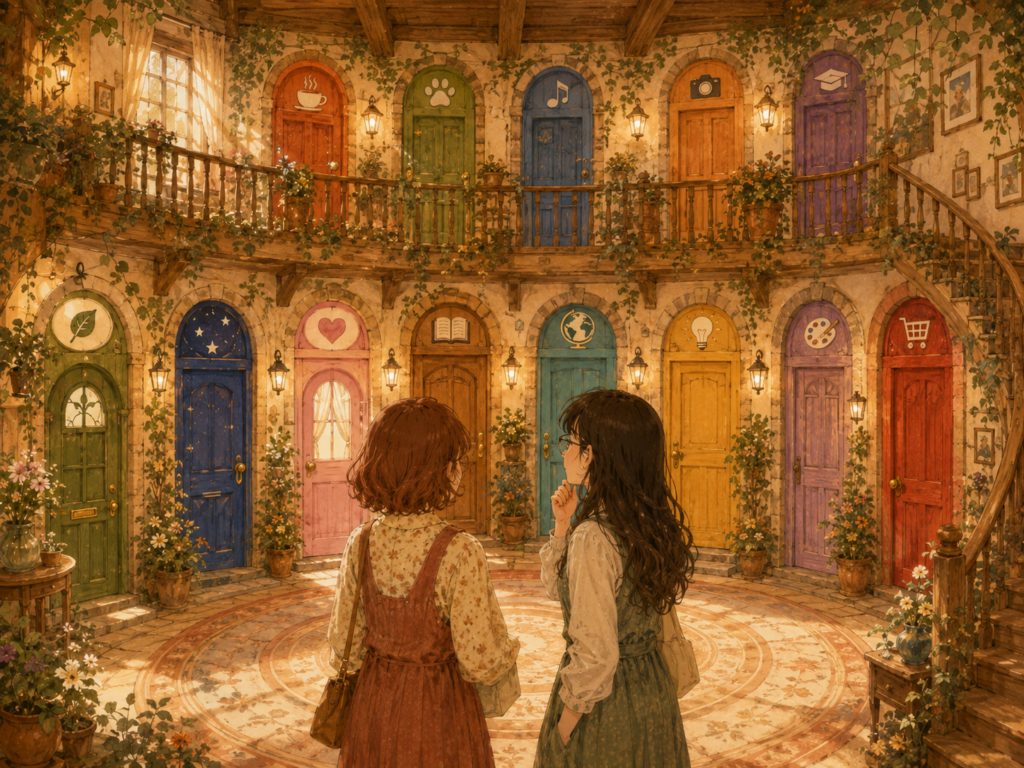
今の私にとって、
カテゴリーは、
本棚というより、
少しずつ**「部屋」**に近くなってきました。
たとえば、
🐶 めろの部屋
その中には、
「信頼関係編」
「闘病編」
がある。
💻 ブログの部屋
🖥️ ITの部屋
📚 勉強部屋
そして、
🌏 のあと一緒
その中には、
「日本編」
「海外編」
「ファンタジー編」。
そんなふうに、
これからもっと、
広く、深く、増やしていきたい。
カテゴリーは、
記事を閉じ込める箱ではなく、
これから増えていくブログの世界を、
読者さんが歩きやすくするための部屋なのかもしれません。
今日のまとめ
📦 今日覚えること
✅ カテゴリーは記事を種類ごとに整理するもの
✅ カテゴリー=本棚、タグ=本につける付箋
✅ 親カテゴリーの中に子カテゴリーを作ることもできる
✅ 記事が増えてから整理し直しても大丈夫
🌱 今日のおみやげ
最初から、完成した本棚を作らなくても大丈夫。
本が増えてから、
「こっちに置いた方が読みやすいかな?」
と考えても遅くありません。
ブログと一緒に、カテゴリーも育てていけばいい。
今日、私が覚えたことです😊
次回予告
記事を書いて、
画像を入れて、
表紙を付けて、
そしてカテゴリーという「部屋」もできてきました。
でも、
記事が増えてくると、
今度は記事の中をもっと読みやすくしたいと思うようになります。
次回も、
あの日の私と一緒に、
一つずつ覚えていきます😊
👣 今日の足跡
🗂️ ブログの中に「部屋」ができました!
✨ 経験値 +30
♪ タララタラララ~ン♪
「記事が増えたら、ブログの世界も広がっていました。」
🌱 「私もブログを始めてみようかな」と思った方へ
私がこのブログを始める時に選んだのは、エックスサーバーです。
「やってみようかな」と思った時に探さなくてもいいように、ここに入口を置いておきます😊

コメント